IntelliJ를 활용한 기본 자바 프로젝트 세팅
IntelliJ에서 기초적인 자바 프로젝트를 세팅합니다.
자바를 시작하기 전, 프로젝트를 세팅하여 실제 개발 환경을 구성 해보겠습니다.
IDE란?
과거에는 프로그램 개발을 위해서 한 땀 한 땀 손으로 작성을 해야했습니다. 예를 들어 메모장에 프로그램을 한 줄 한 줄 입력하고 저장하여 java 명령어를 사용해서 컴파일을 한 뒤 실행을 시켜서 버그를 잡아내는 등 수많은 노가다 끝에 프로그램이 개발되었습니다.
그리고 시간이 흐름에 따라 불필요하게 낭비되는 시간을 줄여주고 개발을 편리하게 해주는 도구들이 많이 생겼습니다.
결국 컴파일, 오류 체크, 입력어 제안, 자동 import, 빠른 검색과 변수/메소드 탐색, 디버깅 등등 각종 기능들을 하나로 묶기에 이르렀는데, 이를 모두 지원해주는 종합 개발 지원 Tool을 IDE(Integrated Development Environment)라고 부릅니다.
대표적인 IDE로는 VSCode, IntelliJ IDEA, PyCharm, Eclipse, Android Studio 등등이 있으며 각각 지원할 수 있거나 특화된 개발 언어가 다릅니다.
대표 Java IDE와 IntelliJ IDEA
Java를 지원하는 IDE는 여러개가 있습니다. 그리고 그 중 가장 많이 사용되는 Java IDE는 IntelliJ IDEA, Eclipse일 겁니다.
Eclipse
Eclipse는 오래 전부터 사용되던 전통적이면서도 대표적인 무료 IDE이며 비영리 조직인 이클립스 재단에서 만들었고 오픈 소스입니다.
2010년대까지만 해도 거의 모든 Java 프로젝트가 Elcipse를 사용했을 것이고, 지금도 오래된 시스템들은 Eclipse IDE를 사용하여 개발하고 있습니다. 당장 저만 해도 얼마 전까지 Eclipse를 사용해서 오래된 시스템 유지보수를 했었습니다.
제가 입사하고 Java 교육을 받을 때나 첫 시스템 운영 업무를 맡았을 때에도 Eclipse를 사용했었습니다. 그 때문인지 이제는 사용하지도 않지만 참 애정이 가는 IDE입니다.
상업적으로도 무료로 사용 가능하기에 Java Spring 프레임워크의 폭발적인 성장 이전까지는 가장 많이 사용되던 IDE였습니다. 사실 Java 뿐만이 아니라 다른 언어들도 지원하는 훌륭한 IDE입니다만, 요즘은 VSCode나 IntelliJ 등 다른 좋은 IDE들에게 많이 밀려났습니다.
IntelliJ IDEA
그리고 두 번재로 현재 가장 많이 사용되는 IntelliJ IDEA가 있습니다. JetBrains 사에서 만든 제품으로, 독특하게도 IntelliJ IDEA 툴 자체가 Java로 개발되었습니다. Java 개발을 위한 툴이 Java로 만들어진 것이죠. IntelliJ도 사실 Java만을 지원하지는 않지만, 거의 Java 툴이라고 인식될 정도로 Java용으로 많이 사용되었습니다.
무료로 사용할 수 있는 Commercial 버전과 유료인 Ultimate 버전이 있습니다. 정확히는 2025년까지는 얼티밋/커뮤니티 버전이 나뉘어 있었는데, 2026년 버전부터는 구독 여부의 차이로 고급 기능을 사용할 수 있냐 없냐로 변경되었습니다.
IntelliJ는 Eclipse보다 편리한 기능들과 UI, 뛰어난 자동 완성과 탐색 기능, 그리고 나중에 배울 Java의 대표 프레임워크인 Spring과의 뛰어난 연계성 덕분에 유료임에도 세계 1위 Java IDE가 되었습니다.
누구나 무료 버전을 받을 수 있으며, 학생들은 대학생 인증 후에 얼티밋 버전을 무료로 사용 가능합니다. 그러므로 Java 공부는 처음부터 IntelliJ를 사용하기를 권장드립니다.
또한 한 번 구매하면 해당 버전은 영구 사용이 가능하니 만약 현역 개발자라면 최소 한 번은 구매하시는 걸 추천드립니다.
기타 IDE들
위 2개의 IDE 외에도 Java를 지원하는 IDE로는 마이크로소프트의 명작인 VSCode(텍스트 에디터이지만 오히려 IDE로 더 많이 사용됩니다), 그리고 Android 앱 개발용인 Android Studio 등등이 있습니다.
사실 VSCode도 쓸만한데, Java에 한해서는 IntelliJ가 훨씬 더 좋습니다. 현업에서도 IntelliJ를 가장 많이 활용하는 만큼, 저는 Java 공부/개발용으로 IntelliJ IDEA를 활용할 겁니다.
IntelliJ 설치
IntelliJ 세팅
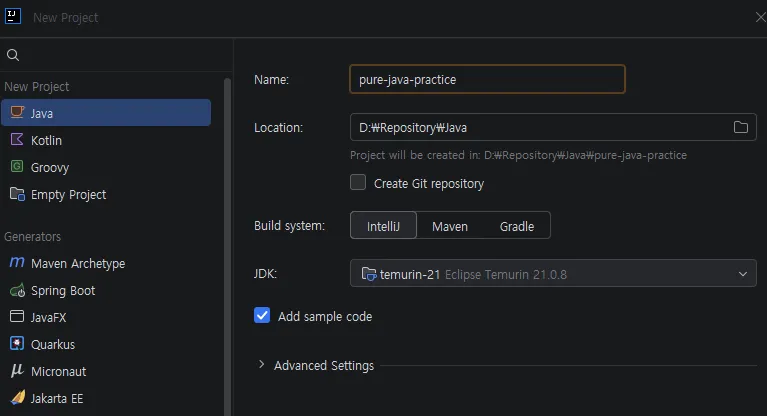
최초 프로젝트 생성
Gradle, Maven, Git Repository 등등 용어들은 향후 웹 서비스 프로젝트를 개발할 때 사용되는 용어들입니다. 궁금하시겠지만 Java 언어 자체를 공부하는데는 큰 상관이 없으니 우선은 Java에 대한 이해도를 높이고 나중에 공부하셔도 지장이 없습니다.
Google Java Format 설치
프로그래밍 언어를 공부하다보면 자연스럽게 몇몇 의문을 가지게 됩니다.
- 왜 실행이 안되지?
- 왜 이렇게 작동하지?
- 이렇게 작성하는게 맞나?
- 더 깔끔하게 작성할 수는 없을까?
그 중 “코드를 어떻게 보기 좋게 정리할까?”, “코드 포맷은 어떻게 통일해야하지?“라는 의문이 들 때가 올 겁니다.
위 의문을 가지는 이유는 프로그램이란 결국 사람이 보기 편하도록 만들어야 하기 때문입니다. 코드를 보기 편해야 이해하기 편하고, 이해하기 편해야 수정/작성하기도 편합니다. 또한 여러 명이 같이 작업을 한다면 통일된 규격이 있어야만 고생하지 않습니다.
코드 포맷팅은 프로그램 기능과 성능에 영향을 끼치지는 않지만, 코드의 이해와 타 개발자와의 소통을 위해 필수적인 항목입니다. 그리고 처음부터 세팅해둬야 깔끔하기도 하죠. 이런 기능을 코드 포매터(Code Formatter)라고 부릅니다.
저는 실전 프로그래밍에 앞서 먼저 Code Formatter 세팅을 진행할 겁니다.
각 프로그래밍 언어마다 대표적인 Code Formatter가 있는데, Java의 경우 Google Java Format이나 Prettier, 그리고 IntelliJ 내장 포매터가 가장 유명합니다. 한국에는 Naver 포매터도 있습니다.
개인적으로는 세계 1위 기업의 포매터를 사용하는게 가장 검증된 방식이라 생각하여 Google Java Format을 적용하였습니다.
적용 방법은 아래와 같습니다.
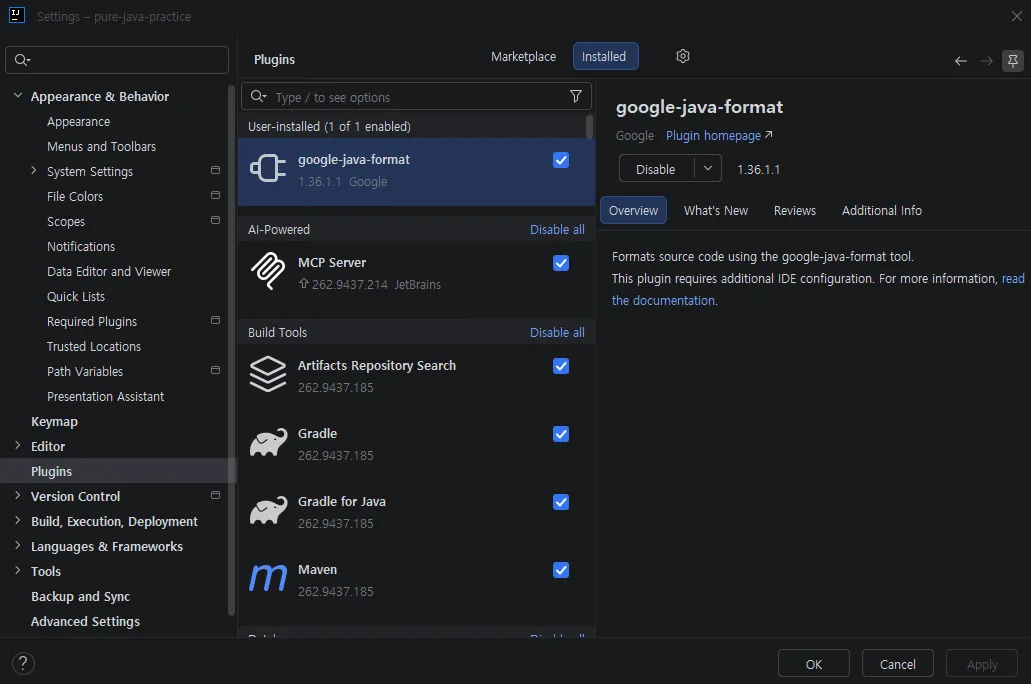
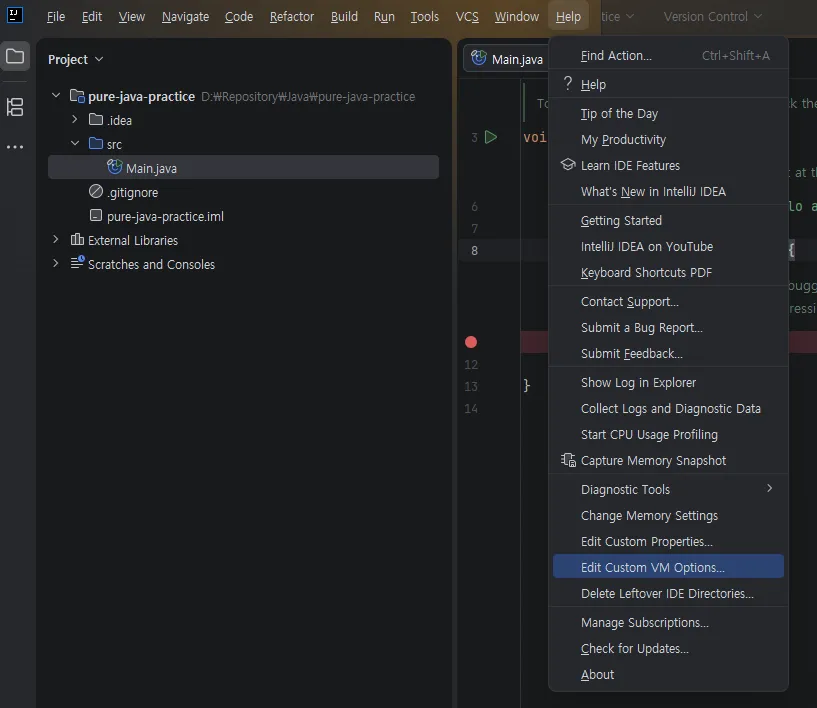
https://github.com/google/google-java-format/blob/master/README.md#intellij-jre-config
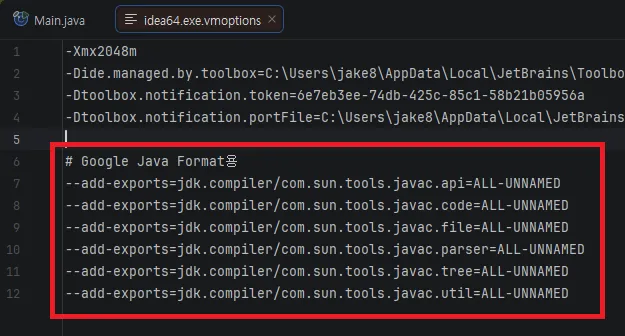
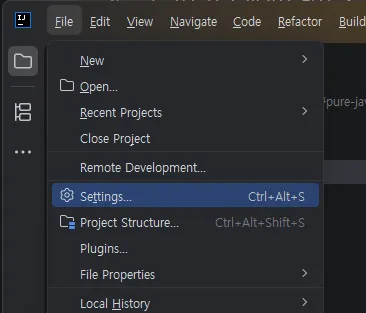
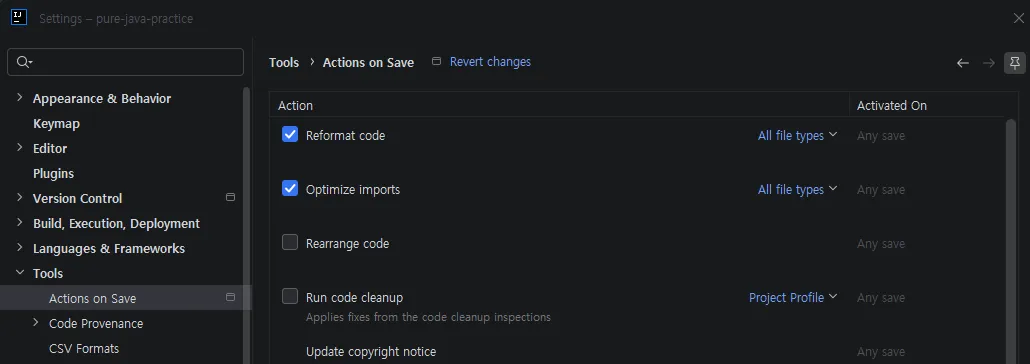
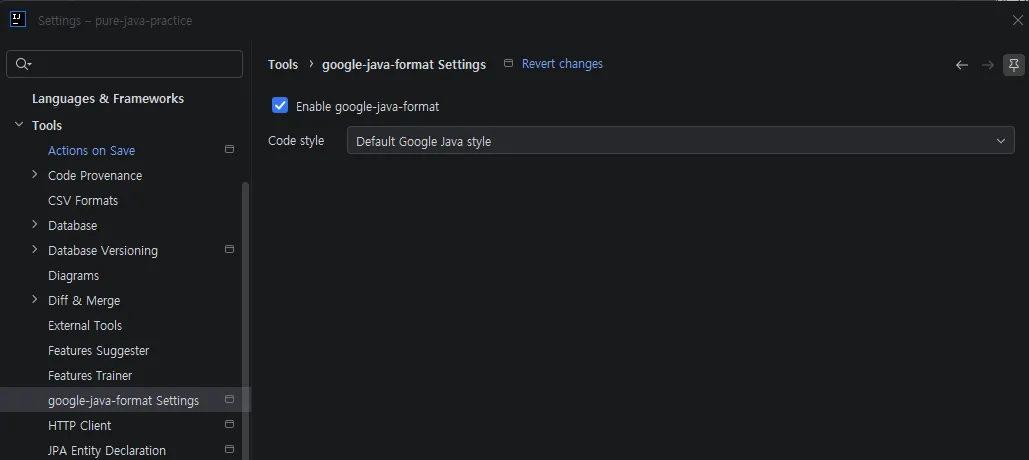
이제 IDE를 재기동하고 나서 코드를 저장해보면 자연스럽게 코드가 Google Java Format에 맞게 저장이 될 겁니다.